ヘルプセンター
戯曲エディタの使い方について、以下のガイドを参考にしてください。 さらに詳しい情報が必要な場合は、お問い合わせフォームからご連絡ください。
プロジェクト作成
新しいプロジェクトの作成方法について説明します。
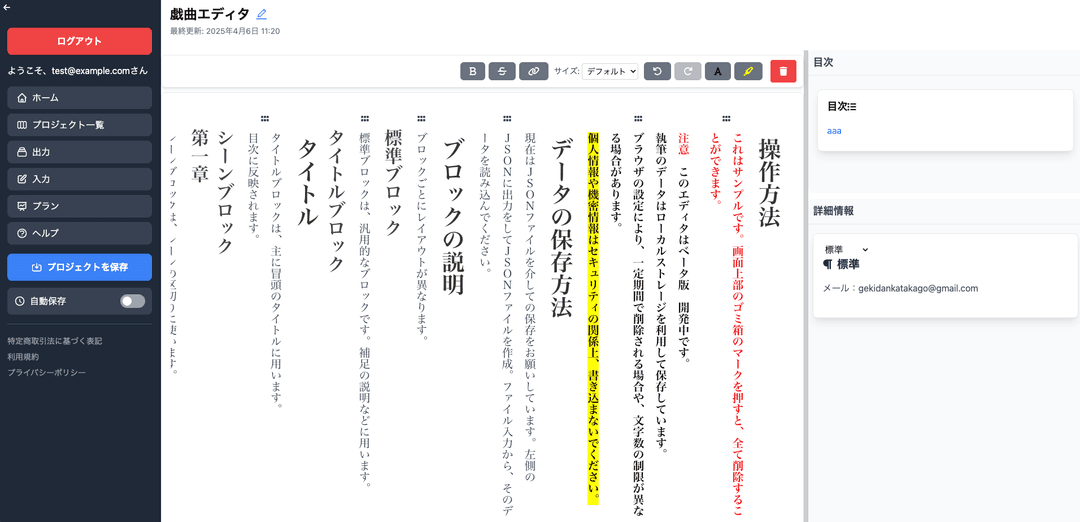
ダッシュボードの「新規プロジェクト作成」ボタンをクリックして、新しい戯曲プロジェクトを始めることができます。プロジェクト名と基本設定を入力し、テンプレートを選択することもできます。
エディタ画面の基本
エディタ画面の基本レイアウトと機能について説明します。
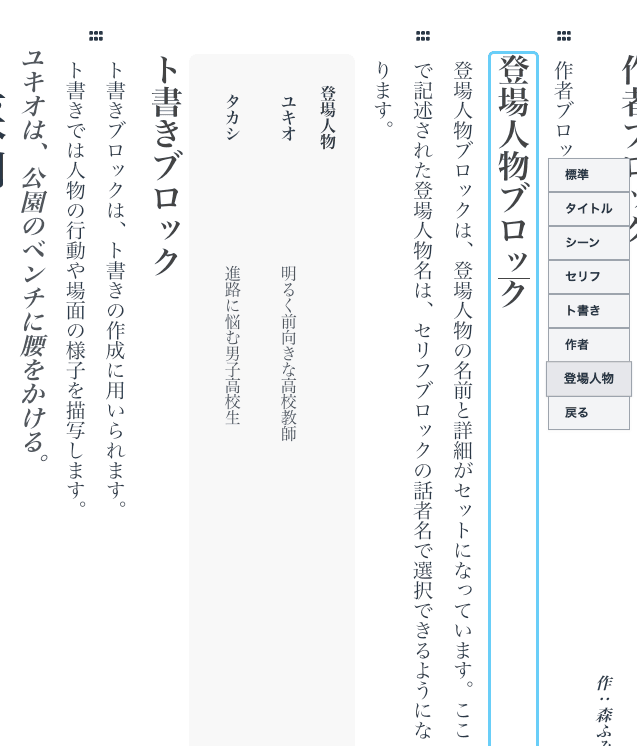
エディタ画面は、メインの編集エリア、ツールバー、キャラクターリストなどで構成されています。左側のツールバーから様々な書式設定が可能です。右側のパネルではキャラクター管理ができます。
テキスト編集
テキストの入力と編集方法について説明します。

メイン編集エリアでテキストを自由に入力できます。選択したテキストに対して、太字、斜体、下線などの書式を適用できます。また、段落のスタイルも変更可能です。
キャラクター管理
キャラクターの追加と管理方法について説明します。
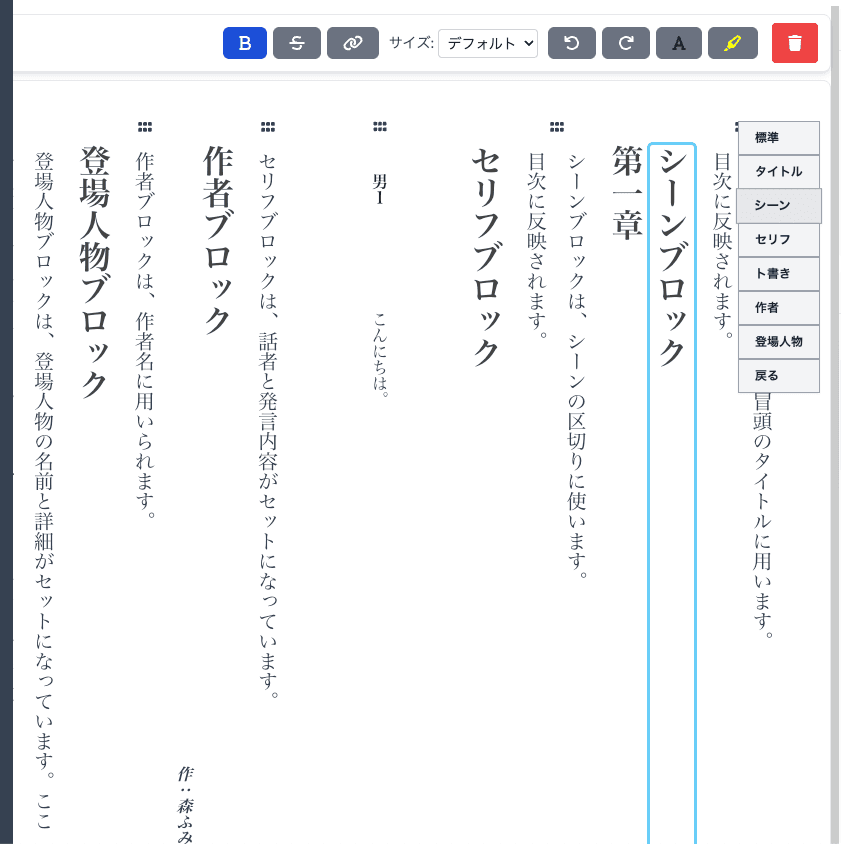
右側のキャラクターパネルから新しいキャラクターを追加できます。キャラクター名をクリックすると、セリフの話者として自動的に挿入されます。キャラクターごとに色分けも可能です。
場面設定
場面や章の設定方法について説明します。
「場面追加」ボタンで新しい場面を挿入できます。場面タイトル、背景設定、時間帯などを指定できます。場面間の移動は目次パネルから簡単に行えます。
スタイル設定
文書全体のスタイル設定方法について説明します。
設定メニューからフォント、文字サイズ、行間、マージンなどを変更できます。プリセットスタイルを選択するか、カスタムスタイルを作成して保存することも可能です。
出力とエクスポート
作成した戯曲の出力とエクスポート方法を説明します。

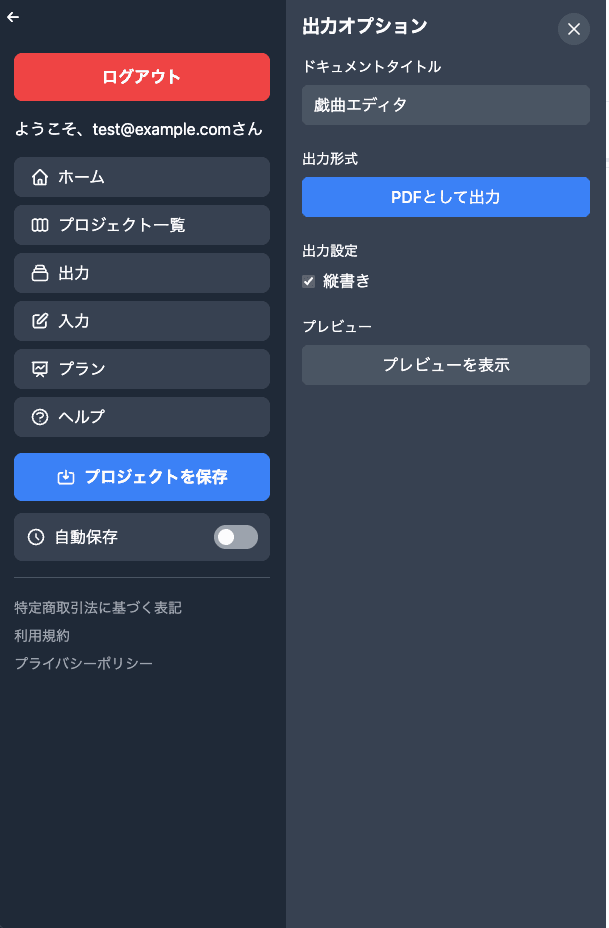
メニューの「エクスポート」から、PDF、Word、テキスト形式など様々な形式で作品を出力できます。印刷用のレイアウト設定や、デジタル配布用の設定も可能です。
共同編集と共有
複数人での編集と共有方法について説明します。

「共有」ボタンからプロジェクトを他のユーザーと共有できます。リアルタイムで同時編集が可能で、コメント機能を使ってフィードバックを交換することもできます。
よくある質問
データはどこに保存されますか?
プロジェクトデータはクラウドDBに保存されます。どのデバイスからでもログインすれば、保存したプロジェクトにアクセスできます。重要なデータは定期的にバックアップを取ることをお勧めします。
対応しているブラウザを教えてください
Google Chromeの最新バージョンのみに対応しています。その他のブラウザ(Firefox、Safari、Microsoft Edgeなど)での動作は保証していません。最適な体験を得るためにGoogle Chromeをご利用ください。
無料プランと有料プランの違いは何ですか?
無料プランでは基本的な編集機能が利用可能です。有料プランではクラウド保存、共同編集、高度なPDF出力設定、カスタムテンプレートなどの機能が追加されます。詳細はプラン比較ページをご覧ください。
モバイルデバイスでも使えますか?
はい、レスポンシブデザインによりスマートフォンやタブレットでも利用可能です。ただし、画面サイズの制約により、デスクトップでの利用をお勧めします。